ワードプレス プラグイン HTML Import 2

ワードプレス

ワードプレスのプラグイン「HTML Import 2」 の使い方

拡張子が「.php」のファイルをワードプレスのプラグイン「HTML Import 2」を使用してワードプレスに移行するやり方です。

1 エックスサーバーの「/home/サーバーID/ドメイン/public_html/」の下に「html-files-to-import」というフォルダを作る。
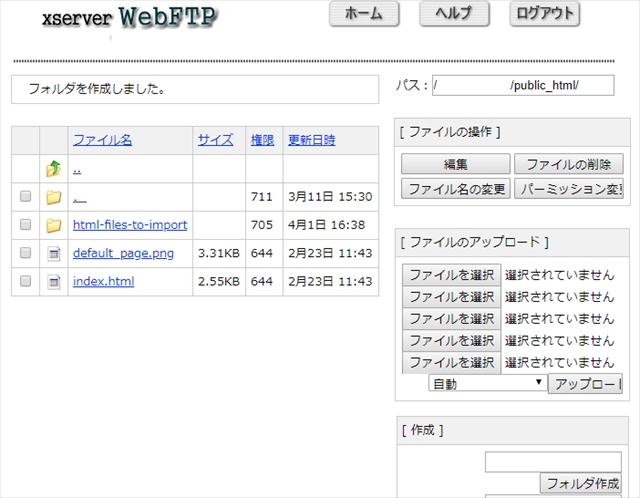
エックスサーバーpublic_html

広告

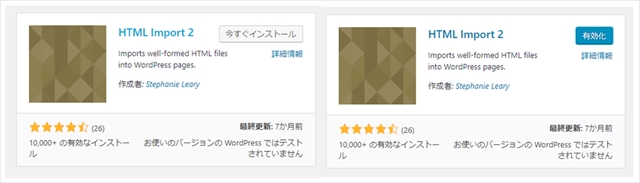
2 ワードプレスのプラグインを追加の画面で「HTML Import 2」を探す。
「HTML Import 2」をインストールして有効化する。
3 設定→「HTML Import」→Files
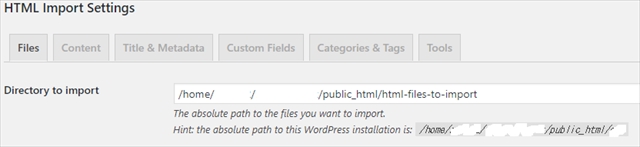
Directory to import →インポートするサイトの物理的パスを設定する。
HTML Import 2-4
エックスサーバーの場合
「/home/サーバーID/ドメイン/public_html/html-files-to-import」
このようになります。

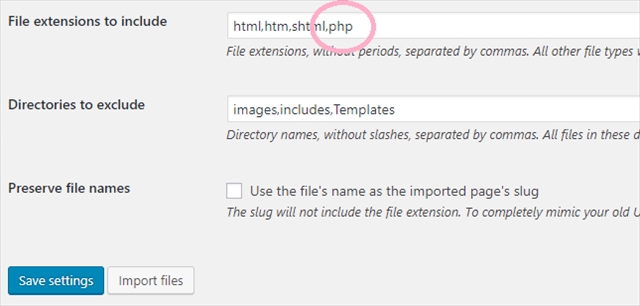
4 File extensions to include →「,php」を追加する。Save settingsで保存する。
HTML Import 2-3

Directories to exclude →images,includes,Templates
取り込みたいフォルダが設定されています。私は初期設定のままで 作業を行いました。
HTML Import 2-31

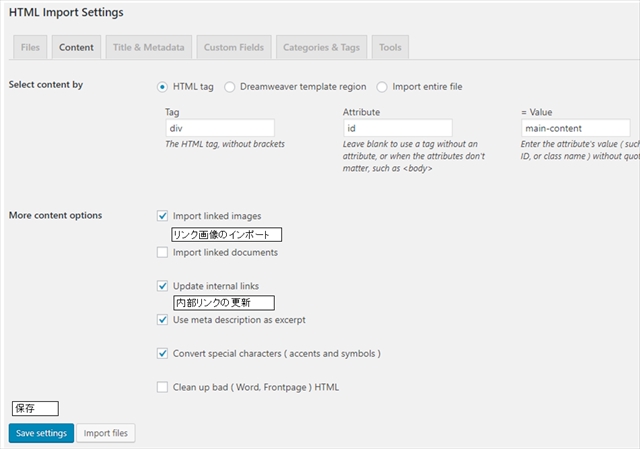
◇Content・・tag→div   Attribute→id   Value→main-content
◇More content options ・・図のようにチェックをいれる
右下のsave settingsをクリックして保存
HTML Import 2-34
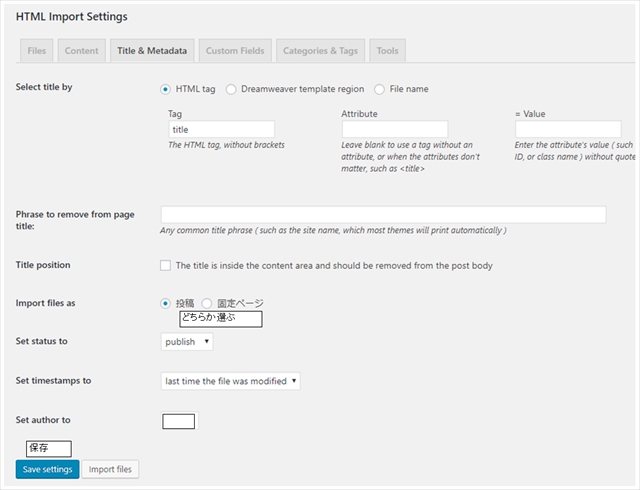
◇Title&Metadate・・ tag→title
Import files as → 投稿or固定ページ  どちらかを選ぶ
右下のsave settingsをクリックして保存
HTML Import 2」 の設定の違いの比較はこちら⇒

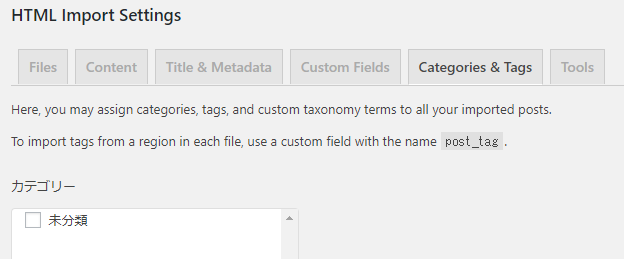
5 ファイルをアップロードするカテゴリーを選ぶ。
HTML Import 2-32

記事ファイルごとにカテゴリーがわかるのであれば、カテゴリー単位で記事ファイルを移行するとよいです。
設定ができたら、一番下の import filesをクリック
HTML Import 2-35

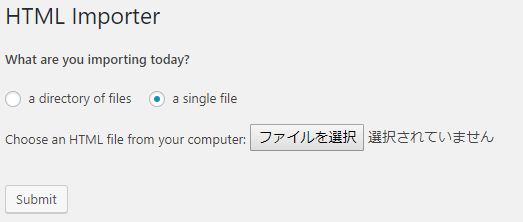
まず テストで一つの記事をインポートします。
HTML Importerの画面でa single file を選んでファイルを選択。Submitをクリック

読み込んだファイルを投稿の画面で確認してください。

広告

きちんと記事が移行されていましたら、今度は記事をまとめて移行していきます。

HTML Import 2-36

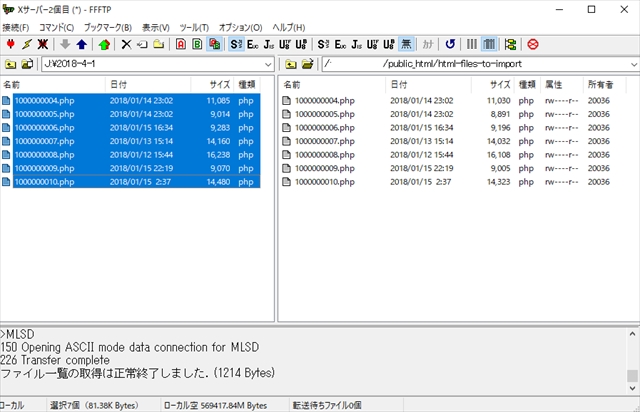
移行する記事をFFFTPソフトで「/home/サーバーID/ドメイン/public_html/html-files-to-import 」にアップロードします。
HTML Import 2-37

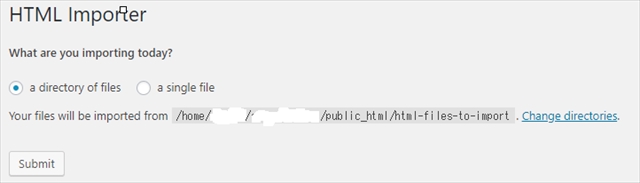
HTML Importerの画面で a directory of filesを選択。
「html-files-to-import 」にアップロードした記事が一度に移行されます。
あまりたくさんの記事を一度に移行させると エラーが出たりするので注意してください。
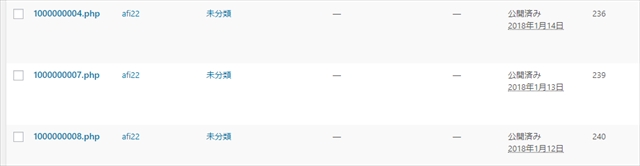
HTML Import 2-51

投稿画面を見ると記事が移行されています。よかったぁ~

投稿記事

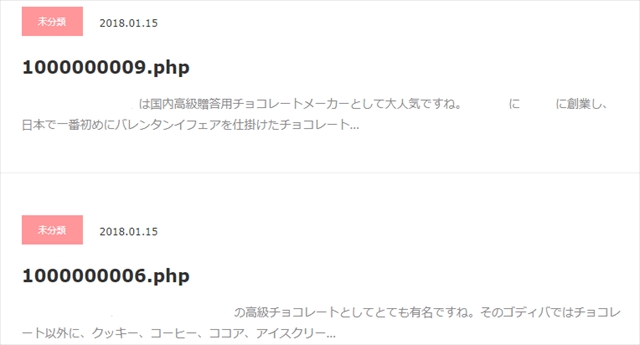
記事を確認すると 記事タイトルはファイル名です。
テキスト部分はしっかりと移行されています。

記事を移行してほっとしていますが、これから記事タイトルをつけて URLを設定し、記事内の細かな訂正作業がまっています。

プラグインの「HTML Import 2」を使用すると1記事づつ コピペするよりは簡単ですが、サイトの完全復活させるには多少の手間と時間が必要だと思います。

ゴルフウェア中古買取キャリーケースとゴルフウェアの買取体験談前のページ

ワードプレスのプラグイン「HTML Import 2」 の細かな設定の違い次のページワードプレス プラグイン 「HTML Import 2」

広告

関連記事

  1. 初めてのワードプレス

    ワードプレス

    ワードプレスを初心者が始めて作る時の作業手順

    ブログって面白そう~ブログに広告を貼れば、稼げるらしい!!こんな動…

  2. WordPress(ワードプレス)のサイトの15記事をカテゴリーごとExport media with selected contentのプラグインを使用して別ドメインに引っ越す方法

    ワードプレス

    WordPress(ワードプレス)のサイトの15記事をカテゴリーごとExport media wit…

    WordPress(ワードプレス)で作成しているサイトの一部の記事を別…

  3. ワードプレスに古いサイト移行

    ワードプレス

    拡張子が「.php」のファイルのサイトをワードプレスに移行する方法

    私が長年使用してきた「アドサイトプロ」というシステムで作られたサイトの…

  4. グーグルサーチコンソールとアクセス解析

    ワードプレス

    新規サイトを作成後、アクセス解析と Google Search Consoleを設定

    新規にwebサイトを作った後に グーグルの無料サービスを利用していろい…

  5. 240記事のあるWordPress(ワードプレス)のサイトをWP vividのプラグインを使用して別ドメインに引っ越す方法

    ワードプレス

    240記事のあるWordPress(ワードプレス)のサイトをWP vividのプラグインを使用して別…

    240記事のあるWordPress(ワードプレス)のサイトを別ドメイン…

  6. 解凍ソフトと文字コード変換ソフト

    ワードプレス

    大きなサイズのバックアップファイルを解凍するには

    古いサイトをワードプレスに移行するための手順です。「HTML Im…

最近の記事
  1. おふろcaféあげき温泉 サウナラウンジ「Srrow」のアウフグースが最高!サウナと温泉を満喫したリアルレポ
  2. 飛騨高山と奥飛騨温泉郷へ!食と絶景、湯巡りを満喫する一泊2日ドライブ旅行記
  3. 奥飛騨温泉郷 露天風呂めぐり!ドライブで巡る平湯の湯・新穂高の湯・荒神の湯のリアルな感想と見どころ
  4. 奥飛騨温泉郷・栃尾温泉の共同露天風呂「荒神の湯」へ!しかしまさかの熱湯で断念…
  5. 【奥飛騨温泉郷】新穂高の湯に行ってきた!大自然の開放感と、まさかのアブ&電波なしのワイルド体験レポ
  1. ミズノアイスタッチ

    服・衣料品

    ミズノ ICE TOUCH アイスタッチ エブリ・アンダーウエアの使用感
  2. ポリエステルの着物の買取

    買取

    コメ兵の着物買取体験談
  3. コメ兵のブランドバック査定

    買取

    コメ兵でのブランドバックの買取体験談
  4. 疲れとり首ウォーマー

    健康

    肩甲骨のコリが簡単に楽になった 疲れとり首ウォーマーの使用感レビュー
  5. 高機能素材クールマフラー

    服・衣料品

    おしゃれな機能素材クールマフラー・ひんやりマフラー
PAGE TOP