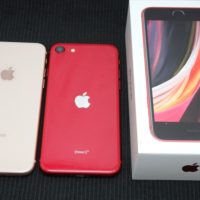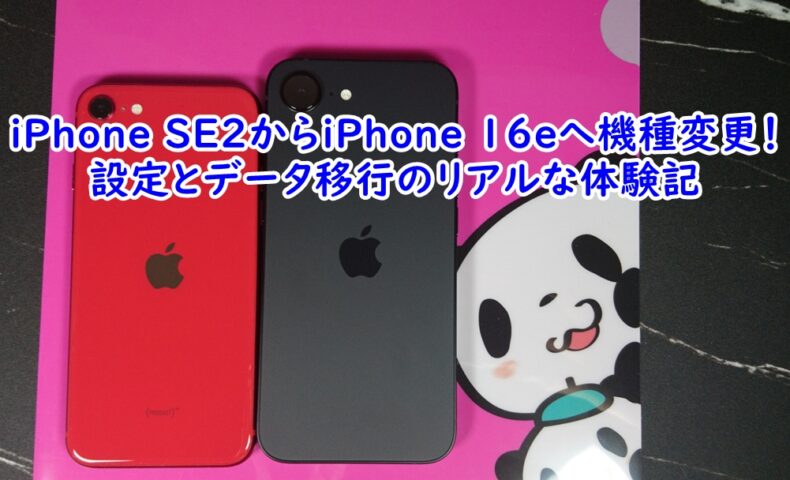
iPhone SE2から、2025年2月28日に発売されたiPhone 16eに機種変更しました!
UQモバイルから楽天モバイルへの乗り換えと合わせた詳しい手続きのお話は、こちらの記事もご覧ください♪
実は、iPhone SE2とiPhone 16eの違いをあまり詳しく知らずに購入したので、実際に手に取ってみると戸惑うことばかり。
今回は、私が行った設定や「ここが便利になった!」と感じたポイントをシェアします。
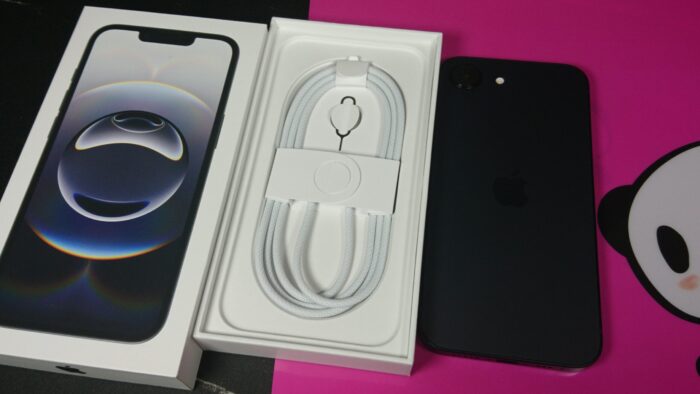
iPhone SE2からiPhone 16eへのデータ移行
データ移行には、こちらのYouTube動画を参考にしました。
「【iPhone16e対応】かざすだけで超簡単! iPhoneデータ移行完全ガイド【2024最新】」
昔はiTunesでバックアップをとって……と何時間もかかった記憶がありますが、今のデータ移行は本当に簡単ですね!
新しいiPhoneに表示される「青いモヤモヤ」を古いiPhoneのカメラで読み込むだけで、どんどんデータが移っていきます。
移行時間: 約20分
Face ID: メガネをかけたままでもスムーズに設定完了
アプリも画像も丸ごと移っていて、技術の進歩に感動しました。その後、LINEの引き継ぎも動画を見ながら無事に終了です。
iPhone 16eはホームボタンがない!初歩的な操作に大苦戦
iPhone 16eへのデータ移行は順調でしたが、いざ使い始めようとして躓きました。
iPhone 16eにはホームボタン(物理ボタン)がないんです!
「どうやってロック画面を解除してアプリの画面にたどりつけるの??」と一番最初に困ってしまい、こちらの動画で勉強しました。
「最初は戸惑う!ホームボタンがない「iPhone16e」の必須操作&設定10選」
操作方法さえわかれば快適ですが、最初は「こんなところでつまずくなんて……」と自分でもびっくりしました(笑)。
iPhone 16eのデータ移行後の「手動設定」が必要なもの
データ移行自体は20分ほどでしたが、その後の「ログイン確認」には1時間ほどかかりました。
セキュリティが厳しい以下のアプリは、個別にログイン設定が必要です。
☆銀行アプリ: ログインID・パスワードの手動入力
☆ウォレット: 物理カードがないデビットカードなどの再登録
☆マイナンバーカード: 電子証明書の読み取り・再設定
☆証券・FXアプリ: ログインとチャート設定の確認
普通のアプリはそのまま使えますが、お金関係のアプリは少し時間がかかるので、余裕がある時の作業がおすすめです。
マイナンバーカードもiPhone 16eに登録!
機種変更したら忘れずにやっておきたいのが、マイナンバーカードの「スマホ用電子証明書」の登録です。
これがあれば、病院でカードを持ち歩かなくてもiPhoneだけで受付ができるので安心ですよね。
デジタル庁の「iPhoneのマイナンバーカード」のページを確認しながら進めましたが、設定自体は5分ほどで完了しました。
【設定の前に準備するもの】
マイナポータルアプリ: 最新版にアップデートしておきましょう。
パスワード: 申請時に決めた「券面入力用暗証番号(数字4桁)」と「署名用パスワード(英数字6〜16桁)」を手元に用意しておくとスムーズです。
【ここが注意!顔認証のポイント】
設定の途中で「顔の動き」を撮影するステップがあるのですが、ここで一つ注意点が!
私は最初、メガネをかけたまま認証を行いましたが、最後の最後で「顔が一致しません」というエラーが出てしまいました。
メガネを外してやり直したところ、一発で成功! もし認証でつまずいた方は、ぜひメガネを外して試してみてくださいね。
【重要:利用開始までのタイムラグ】
設定が終わっても、実際に使用できるようになるのは約5分後からです。
また、登録した時間帯にも注意が必要。19時30分以降に設定した場合は、利用可能になるのが翌朝の8時以降になります。
「病院の受付であわてて設定!」と思ってもすぐには使えませんので、時間に余裕がある時に早めに済ませておくのが一番のオススメです。
これで病院やコンビニでもiPhone 16e一つで対応できるようになり、ますます手放せない一台になりました!
また、こちらの動画を参考に、バッテリー節約などの設定も見直しました。
「【iPhone16e対応】早めに見直し!今すぐオフにすべきiPhoneの設定10選」
☆個人的に感動した設定:iPhone SE2でよく使っていた「スクリーンショット」。
iPhone 16eでは「背面タップ」を設定しました。本体の背面をトントンとダブルクリックするだけでスクショが撮れるんです!これは本当に便利。
iPhone 16eを実際に使ってみた感想
動作がサクサク: アプリの立ち上がりが早すぎて、たまに誤操作してしまうほどです(笑)。
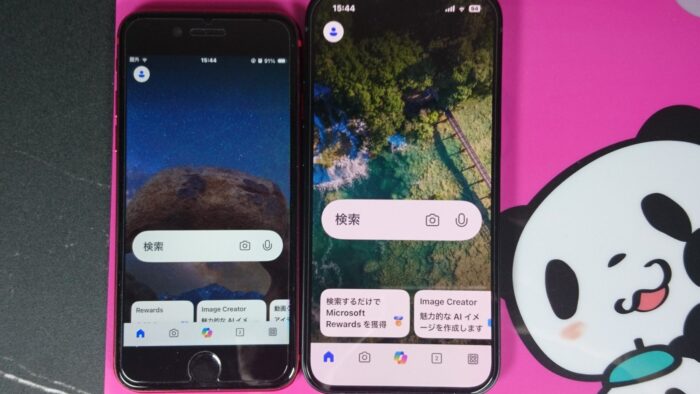
画面が見やすい:iPhone SE2より画面が大きく、文字を大きく設定しても読みやすい!老眼の目にも優しいです。
アクションボタンが便利: 長押しでカメラが起動するように設定しました。シャッターチャンスを逃しません。
少し気になった点:画面が大きくなった分、片手で長時間持っていると少し重く感じます。小指で支えていると、たまに痛くなることも。
iPhone 16eへの移行で判明!Apple Watch Series 3とのペアリング問題
iPhone 16eに新調して、ひとつ困ったことが判明しました。
長年愛用してきたApple Watch Series 3が、どうやらiPhone 16eとはペアリングできないようなのです。
実は以前、Google Pixelへの機種変更も検討したことがありました。
しかし「Apple Watchが使えなくなるし、Google Pixel Watchに買い換えるのも……」と思い、悩んだ末にiPhoneを選んだ経緯があります。
それなのに、いざ帰宅して設定を始めてから、Series 3が非対応であることに気づき、ショックを受けています。
残念ではありますが、新しいApple Watchを購入するまでは、手元に残してあるiPhone SE(第2世代)とペアリングしたまま運用することにしました。
【現在の運用方法】
外出時: Apple Watch Series 3(GPSモデル)を、単体で時計・タイマー・歩数計として使用。
帰宅後: 自宅のWi-Fi経由でiPhone SEと同期。
この方法であれば、引き続きアクティビティリングの更新や、歩数・距離などのデータ確認が可能です。しばらくはこの「2台持ちスタイル」で乗り切ろうと思います!
iPhone SE2からiPhone 16eへ機種は大満足♪
私のiPhoneの主な用途は、Google Geminiとの音声会話、買い物、電子決済、マイナンバーカードの利用、そしてSNS、YouTubeやNetflixの視聴です。
正直、iPhone 16eは私にはもったいないほどのハイスペックですが、サクサク動く快適さは何物にも代えがたいですね。
iPhone SE2からのiPhone 16eへの機種変更、大満足の結果になりました!